
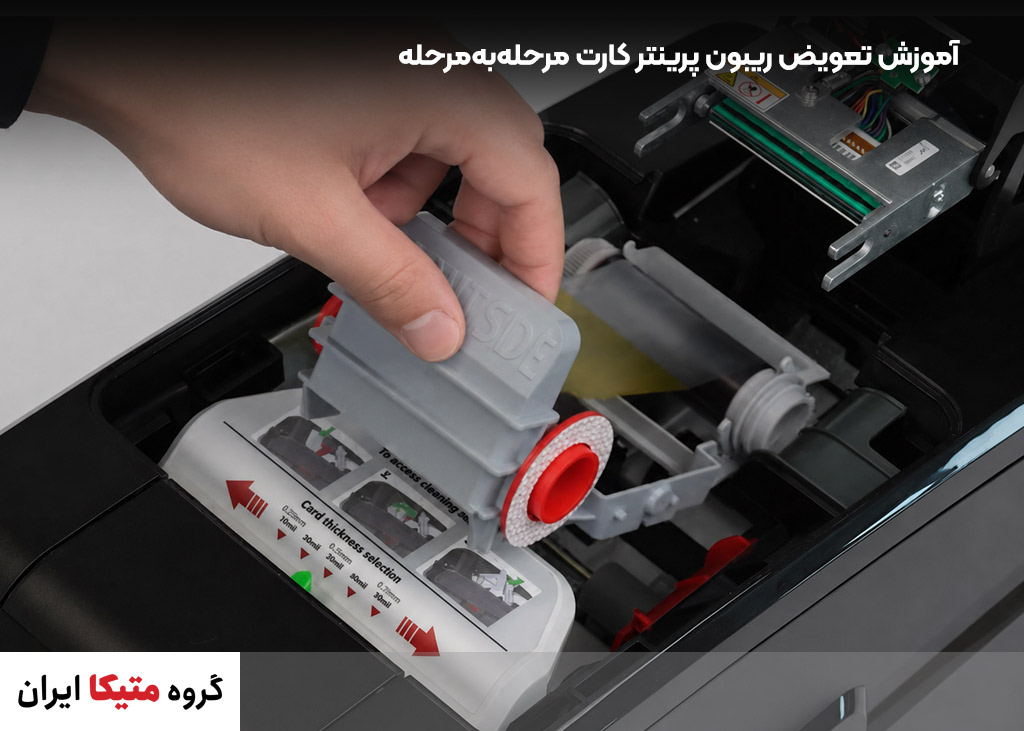
ریبون یکی از مهمترین مواد مصرفی پرینترهای کارت PVC است و کیفیت چاپ کارتها تا حد زیادی به نصب صحیح آن بستگی دارد. وقتی ریبون تمام میشود، بسیاری از کاربران، بهخصوص افرادی که برای اولین بار با کارت پرینتر کار میکنند، نمیدانند ریبون را چگونه تعویض کنند یا در صورت نمایش خطا چه اقدامی انجام دهند.
تعویض ریبون کارت PVC در پرینتر کار پیچیدهای نیست، اما اگر به درستی انجام نشود ممکن است باعث افت کیفیت چاپ، شناسایی نشدن ریبون یا هدر رفتن مواد مصرفی شود. به همین دلیل بهتر است مراحل نصب را به درستی انجام دهید. در این مقاله نحوه تعویض ریبون پرینتر کارت را به صورت مرحلهبهمرحله توضیح میدهیم و به نکاتی میپردازیم که به شما کمک میکنند بدون مشکل چاپ کارتهای PVC را ادامه دهید.
نکاتی برای قبل از تعویض ریبون پرینتر کارت
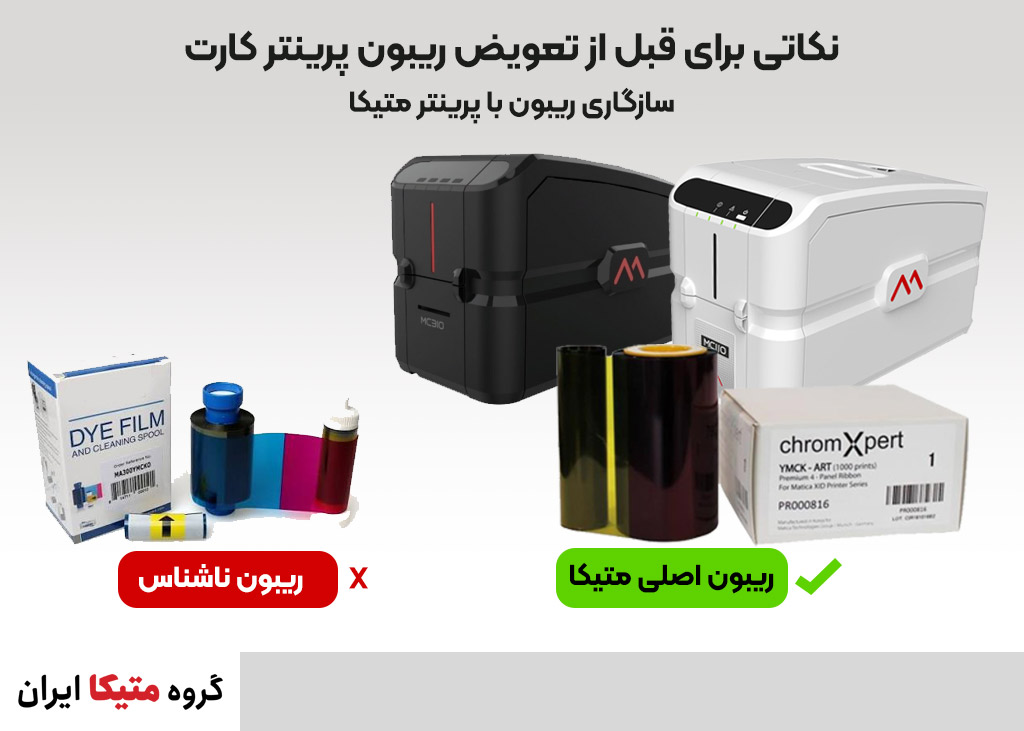
پیش از تعویض انواع ریبون پرینتر کارت، ابتدا مطمئن شوید ریبون انتخابی با مدل دستگاه شما سازگار است. استفاده از ریبون نامناسب میتواند باعث بروز خطا، شناسایی نشدن ریبون توسط دستگاه یا کاهش کیفیت چاپ شود. همچنین بهتر است دستورالعمل سازنده را بررسی کنید تا مشخص شود آیا لازم است قبل از تعویض، دستگاه را خاموش کنید یا خیر. آماده کردن یک محیط تمیز نیز اهمیت زیادی دارد؛ زیرا گردوغبار و آلودگی میتوانند روی ریبون یا کارت PVC تأثیر بگذارند و کیفیت چاپ را کاهش دهند.
هنگام نصب ریبون، از لمس کردن بخش رنگی آن خودداری کنید؛ زیرا چربی و رطوبت دست ممکن است روی نتیجه چاپ اثر منفی بگذارد. همچنین قبل از قرار دادن ریبون در دستگاه، سالم بودن رول را از نظر پارگی، چروک یا آسیبدیدگی بررسی کنید. پس از اتمام نصب نیز بهتر است برای اطمینان از عملکرد صحیح دستگاه، یک یا چند کارت آزمایشی با کارت PVC استاندارد چاپ کنید تا از کیفیت چاپ، شناسایی صحیح ریبون و نبود خطا در دستگاه مطمئن شوید.
زمان تعویض ریبون پرینتر کارت
ریبون پرینتر کارت ظرفیت مشخصی برای چاپ دارد و پس از مصرف شدن ریبون رنگی پرینتر کارت متیکا و یا ریبون تکرنگ پرینتر کارت متیکا، وقت آن است که ریبون جدید جایگزین شود. یکی از واضحترین نشانهها، نمایش پیامهایی مانند Ribbon End یا هشدار اتمام ریبون روی صفحه نمایش دستگاه یا نرمافزار مدیریت چاپ است. در بسیاری از مدلها، دستگاه پس از پایان ریبون بهصورت خودکار فرآیند چاپ را متوقف میکند تا از بروز خطا و هدر رفتن کارت جلوگیری شود. علاوه بر این، برخی پرینترها میزان باقیمانده ریبون را در نرمافزار نمایش میدهند و قبل از اتمام کامل، به کاربر هشدار میدهند.
کاهش کیفیت چاپ نیز میتواند نشانه نزدیک شدن به پایان عمر ریبون باشد. کمرنگ شدن تصاویر، چاپ ناقص بخشی از طرح، از بین رفتن برخی رنگها یا ایجاد نواحی سفید روی کارت معمولاً زمانی اتفاق میافتد که پنلهای رنگی ریبون به پایان رسیده باشند یا ریبون به درستی حرکت نکند. در چنین شرایطی بهتر است قبل از ادامه چاپ، وضعیت ریبون را بررسی کرده و در صورت نیاز آن را تعویض کنید تا کیفیت کارتهای چاپشده حفظ شود.
آموزش تعویض ریبون پرینتر کارت مرحلهبهمرحله
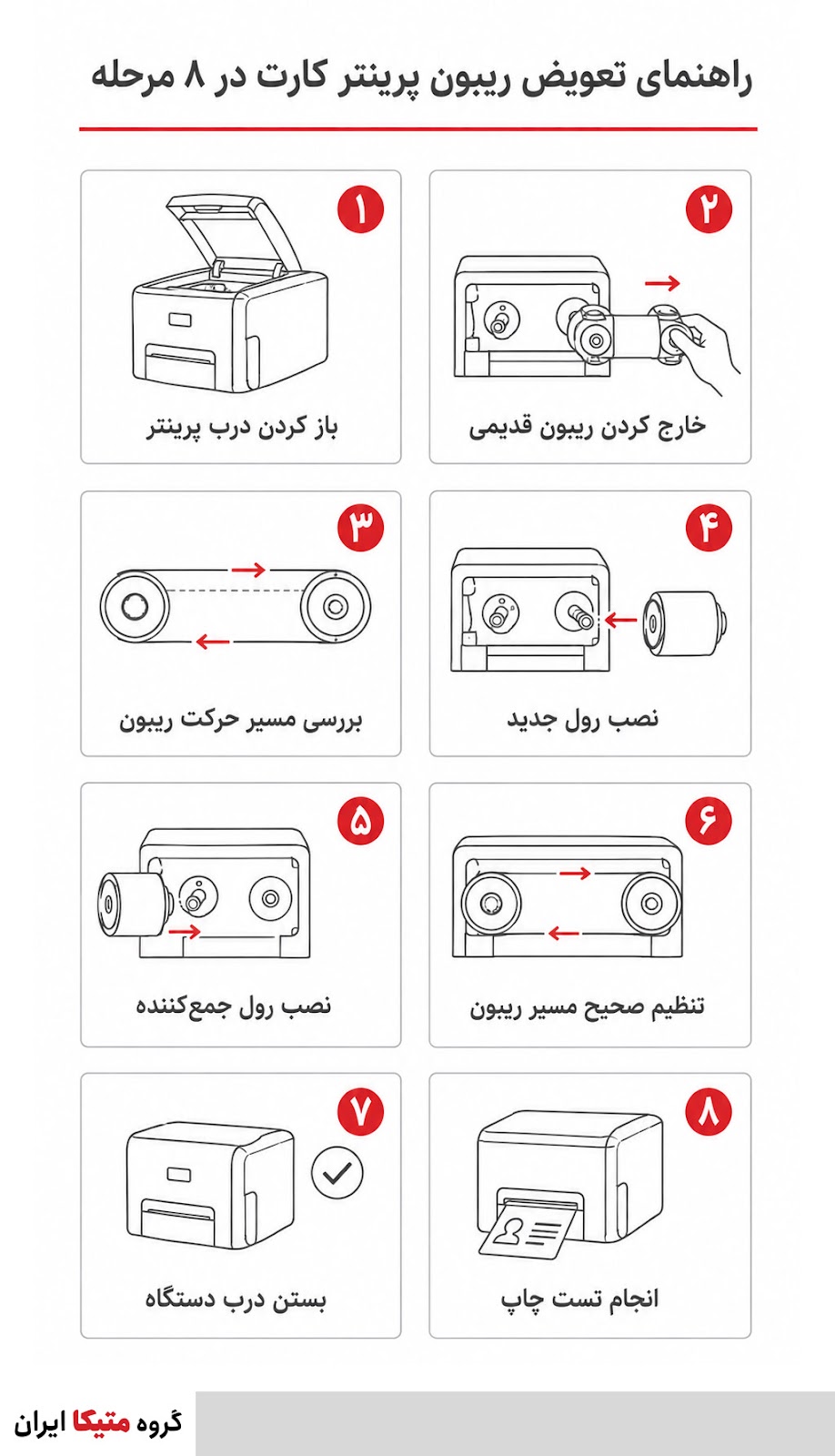
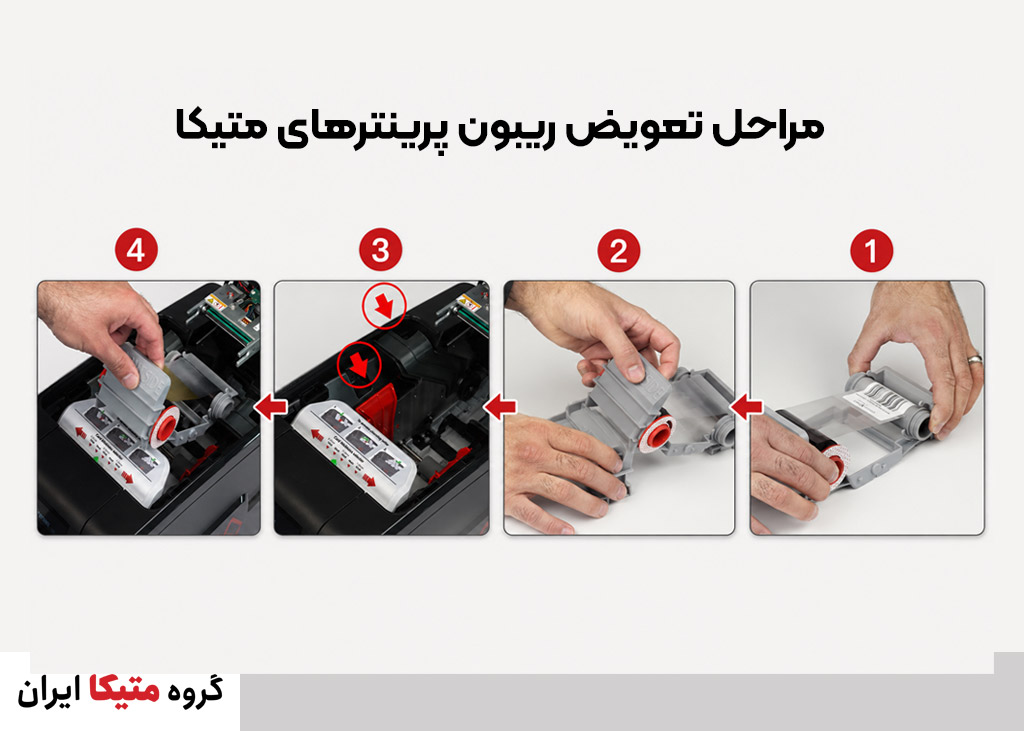
اگرچه نحوه نصب ریبون ممکن است در برندها و مدلهای مختلف کمی متفاوت باشد، اما مراحل کلی تعویض ریبون در بیشتر پرینترهای کارت مشابه است. با رعایت ترتیب صحیح مراحل گفته شده در این آموزش نصب ریبون پرینتر کارت، میتوان به راحتی ریبون را تعویض کرد.
مرحله اول: باز کردن درب پرینتر
برای شروع، درب پرینتر را مطابق دستورالعمل دفترچه راهنما باز کنید. در بیشتر پرینترهای کارت، دسترسی به ریبون از طریق درب بالایی یا جلویی دستگاه انجام میشود. هنگام باز کردن درب، از وارد کردن فشار بیش از حد خودداری کنید تا به قفلها یا لولاهای دستگاه آسیبی وارد نشود.
قبل از باز کردن درب، مطمئن شوید دستگاه در وضعیت آماده قرار دارد و در صورت توصیه سازنده، آن را خاموش کنید.
مرحله دوم: خارج کردن ریبون قدیمی
برای تعویض رول ریبون پرینتر کارت، ابتدا ریبون تمام شده را بهآرامی از محل خود خارج کنید. معمولاً ریبون از دو رول تشکیل شده است: رول اصلی و رول جمعکننده. هر دو رول را بدون کشیدن یا پاره کردن ریبون از دستگاه خارج کنید.
از کشیدن شدید ریبون، جدا کردن ناگهانی رولها یا باقی گذاشتن تکههای ریبون در داخل دستگاه خودداری کنید. هنگام خارج کردن ریبون، نحوه قرارگیری آن را به خاطر بسپارید یا از آن عکس بگیرید تا هنگام نصب ریبون جدید دچار اشتباه نشوید.
مرحله سوم: بررسی مسیر حرکت ریبون
قبل از نصب ریبون جدید، مسیر حرکت آن را بررسی کنید. مطمئن شوید هیچ بخشی از ریبون قبلی داخل دستگاه باقی نمانده و مسیر عبور ریبون روی هد چاپ و غلتکها تمیز و بدون مانع است.
بیتوجهی به مسیر عبور ریبون و نصب ریبون جدید بدون بررسی وضعیت داخلی دستگاه میتواند باعث اختلال در عملکرد پرینتر شود. در صورت مشاهده گردوغبار یا آلودگی، از تجهیزات تمیزکننده مناسب برای پاکسازی بخشهای داخلی استفاده کنید.
مرحله چهارم: نصب رول جدید
رول اصلی ریبون جدید را در محل تعیینشده قرار دهید. جهت قرارگیری رول باید مطابق طراحی دستگاه باشد تا ریبون بهدرستی باز شده و از روی هد چاپ عبور کند. دقت کنید رول را برعکس یا در محل اشتباه نصب نکنید. همچنین هنگام نصب، از لمس سطح رنگی ریبون خودداری کنید تا کیفیت چاپ تحت تأثیر قرار نگیرد.
مرحله پنجم: نصب رول جمعکننده
پس از قرار دادن رول اصلی، رول جمعکننده را در محل مخصوص خود نصب کنید. این رول وظیفه جمع کردن بخش مصرفشده ریبون را بر عهده دارد و باید بهدرستی در جای خود قرار بگیرد. پس از نصب، چرخش آزادانه رول را بررسی کنید تا در حین چاپ مشکلی ایجاد نشود.
مرحله ششم: تنظیم صحیح مسیر ریبون
ریبون را مطابق مسیر مشخصشده توسط سازنده از روی هد چاپ و سایر بخشهای هدایتکننده عبور دهید. مسیر صحیح ریبون نقش بسیار مهمی در عملکرد دستگاه و کیفیت چاپ دارد.
عبور ندادن ریبون از مسیر تعیینشده، ایجاد پیچخوردگی یا کشیدن بیش از حد آن میتواند باعث بروز خطا در فرآیند چاپ شود. ریبون باید صاف و بدون چینخوردگی در مسیر قرار گرفته باشد و میزان کشش آن نیز نه بیش از حد زیاد و نه بیش از حد کم باشد.
مرحله هفتم: بستن درب دستگاه
پس از اطمینان از نصب صحیح ریبون، درب دستگاه را ببندید. در بسیاری از مدلها، پرینتر پس از بسته شدن کامل درب، ریبون را شناسایی کرده و برای چاپ آماده میشود. از بستن ناقص درب یا وارد کردن فشار بیش از حد هنگام بستن آن خودداری کنید. اگر دستگاه پس از بستن درب، ریبون را شناسایی نکرد، ابتدا از بسته شدن کامل و صحیح درب اطمینان حاصل کنید.
مرحله هشتم: انجام تست چاپ
در پایان، یک یا چند کارت آزمایشی چاپ کنید تا از عملکرد صحیح ریبون و دستگاه مطمئن شوید. این مرحله به شما کمک میکند مشکلات احتمالی را قبل از شروع چاپ اصلی شناسایی کنید.
از شروع چاپ کارتهای اصلی بدون انجام تست اولیه خودداری کنید. در چاپ آزمایشی، کیفیت رنگها، نبود خطوط اضافی، شناسایی صحیح ریبون و عدم نمایش خطا را بررسی کنید. در صورت مشاهده هرگونه مشکل، مسیر نصب ریبون و تنظیمات دستگاه را مجدداً کنترل کنید.
بعد از تعویض ریبون چه مواردی را بررسی کنیم؟
پس از نصب ریبون جدید، بهتر است قبل از شروع چاپ اصلی، کارکرد دستگاه را بررسی کنید. ابتدا مطمئن شوید پرینتر ریبون را به درستی شناسایی کرده و هیچ پیغام خطایی روی نمایشگر دستگاه یا نرمافزار چاپ نمایش داده نمیشود. همچنین وضعیت ریبون را از نظر قرارگیری صحیح و کشش مناسب بررسی کنید؛ زیرا شل یا سفت بودن بیش از حد ریبون میتواند باعث افت کیفیت چاپ یا بروز خطا در حین کار شود.
در مرحله بعد، یک یا چند کارت آزمایشی چاپ کنید و کیفیت خروجی را از نظر وضوح متن، یکنواختی رنگها و نبود خطوط ارزیابی کنید. علاوه بر این، تنظیمات نرمافزار چاپ را نیز بررسی کنید تا نوع ریبون و تنظیمات چاپ با ریبون نصب شده مطابقت داشته باشد. انجام این بررسیهای ساده کمک میکند مشکلات احتمالی قبل از چاپ تعداد زیادی کارت شناسایی شده و از هدر رفتن کارت و ریبون جلوگیری شود.
چرا پرینتر بعد از تعویض ریبون آن را شناسایی نمیکند؟
یکی از مشکلاتی که برخی کاربران پس از نصب ریبون جدید با آن مواجه میشوند، عدم شناسایی ریبون توسط دستگاه است. معمولا این مشکل به دلیل نصب نادرست ریبون ایجاد میشود. اگر رولها در جای صحیح قرار نگرفته باشند یا ریبون از مسیر تعیینشده عبور نکرده باشد، دستگاه نمیتواند آن را تشخیص دهد. استفاده از ریبون ناسازگار نیز از دیگر دلایل رایج این مشکل است؛ زیرا برخی پرینترها تنها با مدلهای مشخصی از ریبون کار میکنند.
علاوه بر این، کثیف بودن یا خرابی سنسورهای تشخیص ریبون، بسته نشدن کامل درب دستگاه و خرابی خود ریبون نیز میتواند باعث بروز این خطا شود. به طور کلی، پس از نصب ریبون جدید، دستگاه باید کالیبره شود تا بتواند نوع و موقعیت ریبون را به درستی تشخیص دهد. اگر پس از بررسی این موارد مشکل برطرف نشد، بهتر است دفترچه راهنمای دستگاه را بررسی کنید.
اشتباهات رایج هنگام تعویض ریبون
رعایت شرایط نگهداری ریبون پرینتر کارت میتواند از آسیب دیدن ریبون و کاهش کیفیت چاپ جلوگیری کند. با این حال، برخی اشتباهات هنگام نصب نیز ممکن است باعث ایجاد مشکل شوند؛ از جمله نصب برعکس ریبون، استفاده از ریبون ناسازگار با مدل پرینتر و قرار ندادن آن در مسیر صحیح. تماس دست با سطح ریبون نیز میتواند باعث ایجاد لکه و افت کیفیت چاپ کارت شود.
همچنین نباید ریبون را هنگام نصب بیش از حد بکشید یا از ریبون چروک و آسیبدیده استفاده کنید. انجام یک تست چاپ پیش از شروع چاپ اصلی نیز کمک میکند مشکلات احتمالی زودتر شناسایی شوند و از هدررفت کارت و ریبون جلوگیری شود.
آیا روش تعویض ریبون در همه پرینترهای کارت یکسان است؟
اصول کلی تعویض ریبون در بیشتر پرینترهای کارت مشابه است و معمولاً شامل خارج کردن ریبون قدیمی، نصب رول جدید، تنظیم مسیر حرکت ریبون و انجام تست چاپ میشود. با این حال، جزئیات نصب ممکن است در برندها و مدلهای مختلف تفاوت داشته باشد. برای مثال، محل قرارگیری رولها یا نحوه باز شدن محفظه ریبون در دستگاههای مختلف یکسان نیست.
توصیه میشود علاوه بر رعایت اصول کلی، همواره دستورالعمل ارائهشده توسط سازنده دستگاه را نیز بررسی کنید.
جمعبندی
در این مقاله آموزش تعویض ریبون پرینتر کارت متیکا و سایر برندها را مرحله به مرحله آموزش دادیم، و از اهمیت دقت در انجام این مراحل گفتیم، در پایان همچنان باید اشاره کنیم اگرچه تعویض ریبون در پرینترهای کارت نسبتاً ساده است، اما رعایت نکاتی مانند انتخاب ریبون سازگار و نصب صحیح آن از بروز بسیاری از مشکلات جلوگیری میکند. علاوه بر این، کیفیت چاپ بالا میرود و از هدر رفتن ریبون و کارتهای PVC نیز جلوگیری خواهد شد.
سوالات متداول
- هنگام تعویض ریبون باید پرینتر خاموش باشد؟
بله بهتر است چاپگر خاموش باشد. - چرا دستگاه ریبون جدید را شناسایی نمیکند؟
ممکن است ریبون به درستی نصب نشده باشد و یا درب دستگاه به طور کامل بسته نشده باشد. - آیا میتوان از ریبون برند دیگری استفاده کرد؟
خیر. ریبون باید از برند پرینتر و مناسب با مدل آن خریداری شود. - آیا بعد از تعویض ریبون باید کالیبراسیون انجام شود؟
در بسیاری از پرینترهای کارت این فرآیند به صورت خودکار انجام میشود، اما برخی مدلها نیاز به کالیبراسیون دستی یا اجرای تنظیمات اولیه دارند.